Karta z kodem QR na stół weselny – co napisać i gdzie postawić
Gotowe teksty na kartę z kodem QR, najlepsze miejsca na sali, rozmiar kodu i test przed drukiem. Tak, żeby goście naprawdę dodali swoje zdjęcia z wesela.
Tomek 6 min czytania
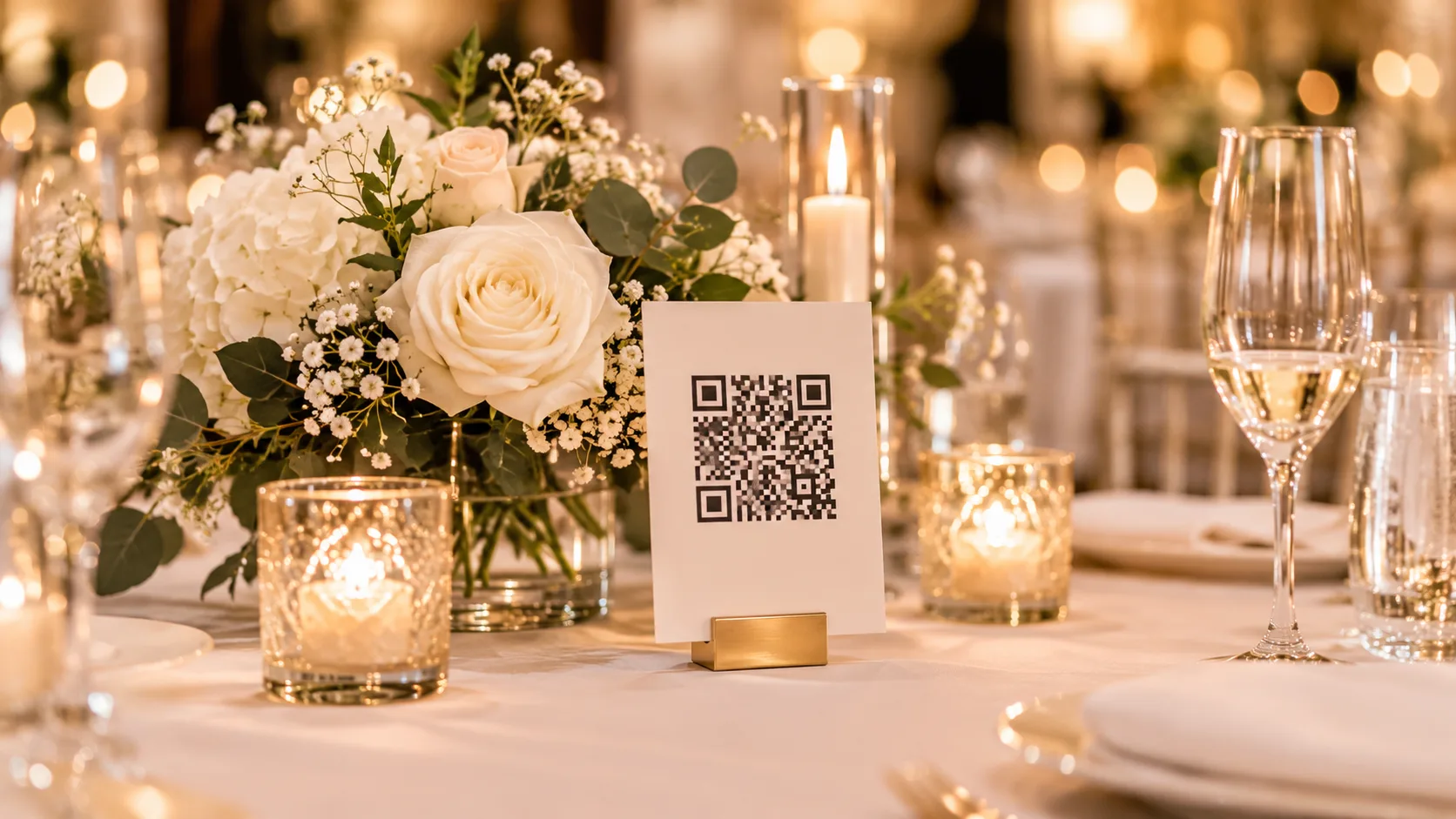
Karta z kodem QR na stół weselny ma jedno zadanie: gość ma w kilka sekund zrozumieć, że może dodać swoje zdjęcia, i zrobić to od razu, z telefonem w ręku. Poniżej znajdziecie, co na takiej karcie napisać, gotowe teksty do skopiowania, miejsca na sali, w których karty działają najlepiej, i instrukcję przygotowania ich w kreatorze Evello.
Co napisać na karcie z kodem QR na wesele?
Im mniej tekstu, tym lepiej. Gość czyta kartę między zupą a toastem, często przy przygaszonym świetle, więc wszystko powinno dać się ogarnąć jednym spojrzeniem.
Na dobrej karcie wystarczy:
krótkie zaproszenie, np. „Podzielcie się zdjęciami z naszego wesela”,
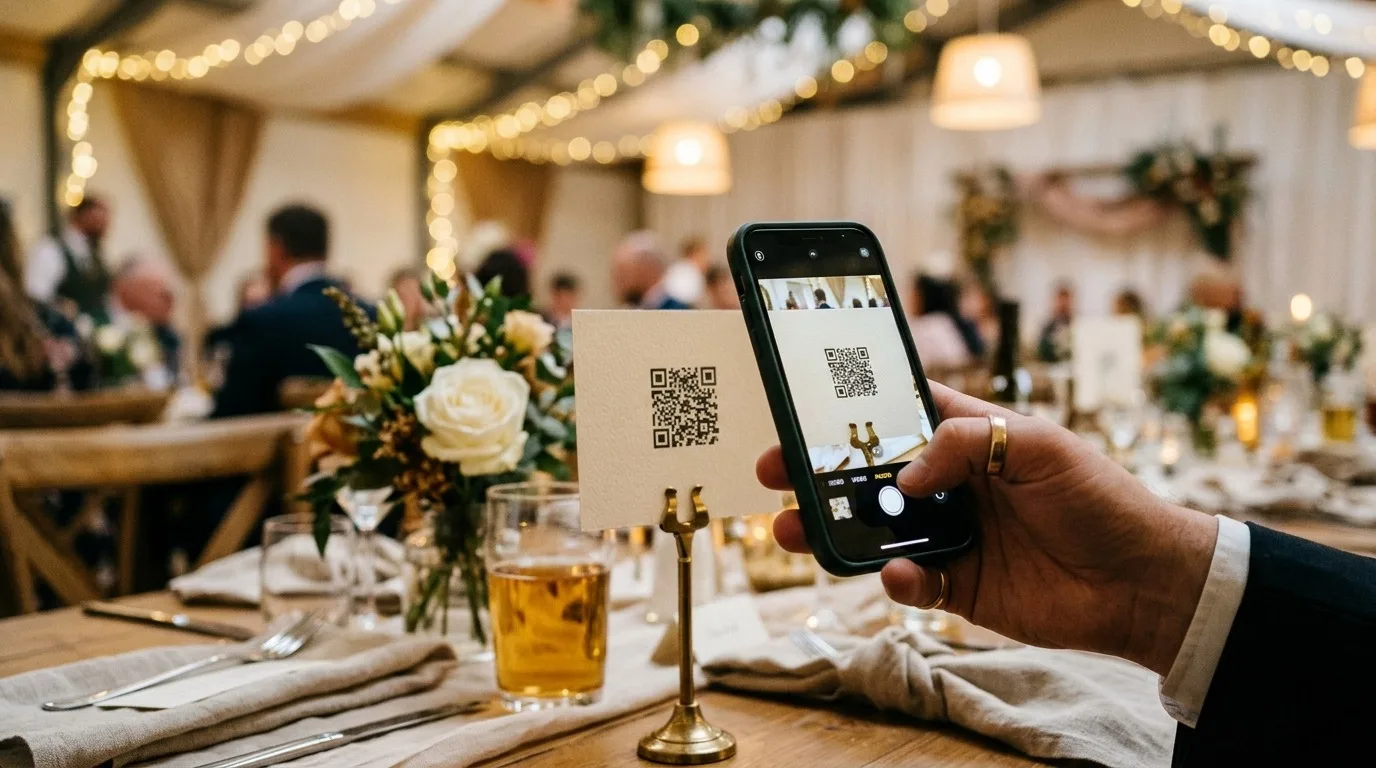
instrukcja w dwóch krokach: zeskanuj kod aparatem telefonu i naciśnij „Dodaj zdjęcia i filmy”,
informacja, że nie trzeba instalować aplikacji ani zakładać konta – to rozwiewa najczęstszą obawę starszych gości,
Wasze imiona i data, jeśli karta ma zostać też pamiątką,
opcjonalnie: zdanie, że zdjęcia można dodawać także po weselu.
Jeśli chcecie podać konkretny termin, sprawdźcie go w swoim pakiecie. Dni liczą się od daty wesela, a nie od dnia zakupu – szczegóły znajdziecie w cenniku. Bezpieczniej napisać ogólnie „także po weselu” niż wpisać datę, którą potem trzeba będzie korygować.
Możecie też dodać, że imię przy zdjęciach jest mile widziane. W Evello gość może je podać, ale nie musi – i dobrze to zaznaczyć, żeby nikt nie zniechęcał się dodatkowym polem.
Przykładowe teksty na kartę
Skopiujcie, skróćcie albo przerobcie po swojemu:
„Złapaliście fajny moment? Zeskanujcie kod i dodajcie zdjęcia do naszej galerii. Bez aplikacji, bez logowania.”
„Wasze zdjęcia, nasze wspomnienia. Zeskanuj kod aparatem telefonu i naciśnij »Dodaj zdjęcia i filmy«.”
„Zrobiłeś zdjęcie? Wrzuć je tutaj – zobaczymy je jutro rano przy kawie. Można dodawać także po weselu.”
„Kasia i Michał, 12.09.2026. Dodajcie swoje zdjęcia i filmy – wystarczy zeskanować kod.”
Na karcie przy fotobudce sprawdzi się coś jeszcze krótszego: „Zdjęcie z fotobudki? Zeskanuj i dodaj do albumu”.
Gdzie postawić kartę z kodem QR na sali weselnej?
Zasada jest prosta: kod ma być tam, gdzie gość ma telefon w ręku i chwilę czasu. Jedna karta przy wejściu to za mało – większość gości minie ją w drodze do stołu i zapomni.
Sprawdzone miejsca:
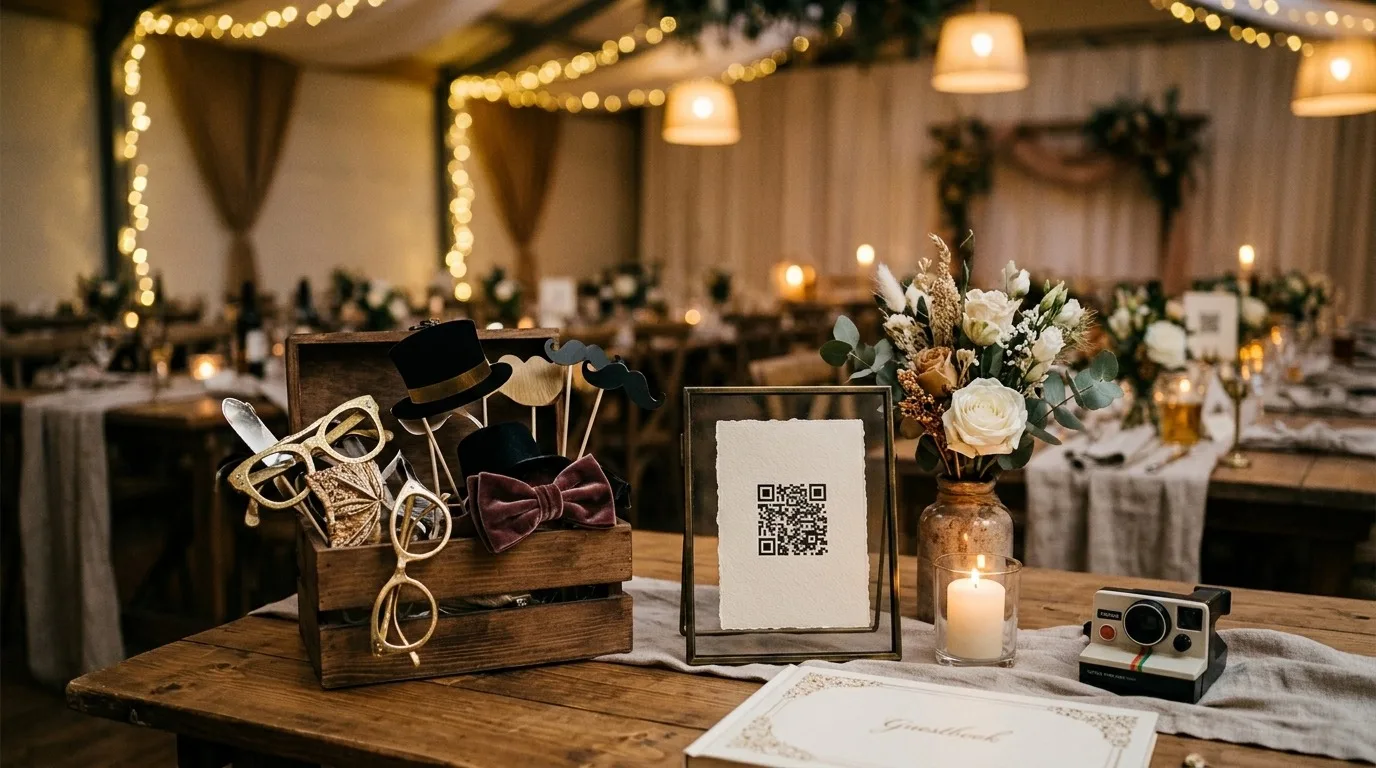
każdy stół, najlepiej w stojaku, a przy długich stołach po jednej karcie na każdy koniec,
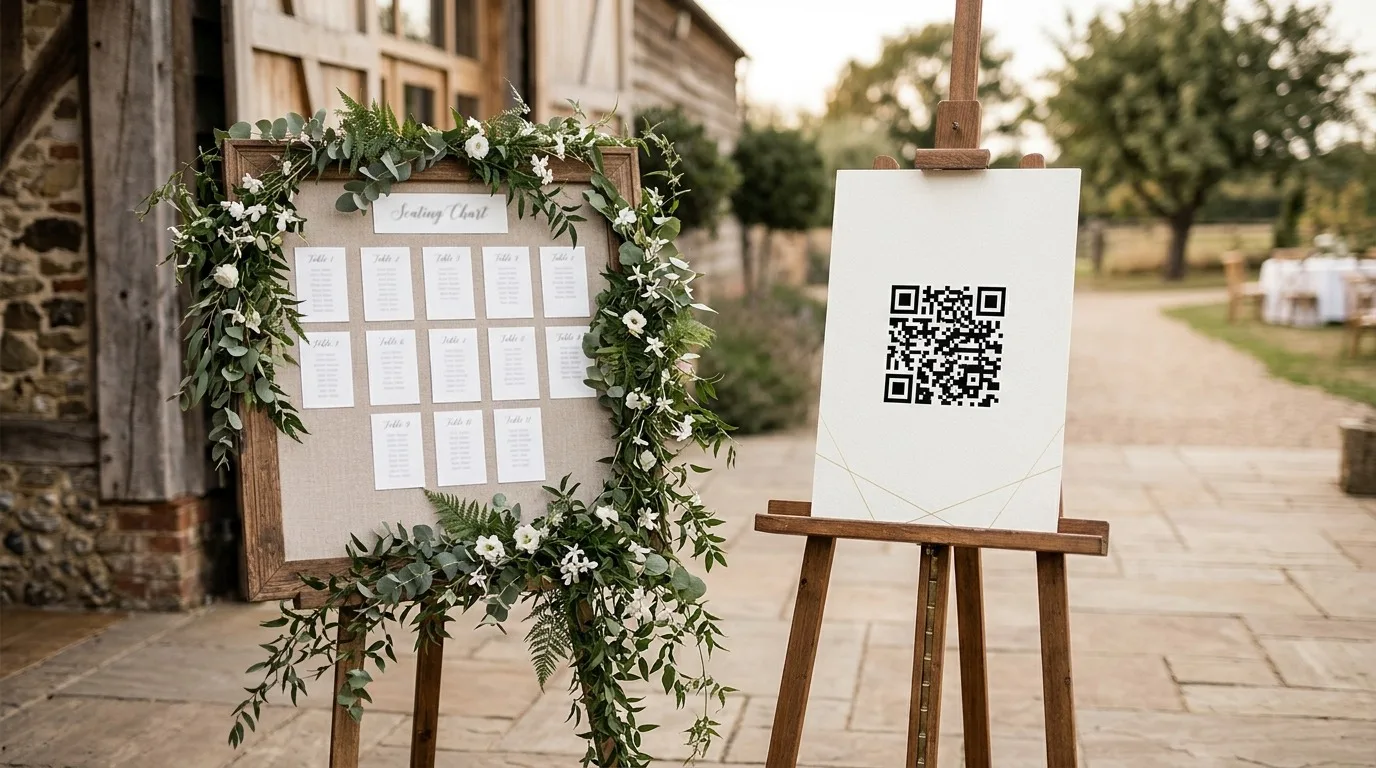
wejście na salę, obok planu stołów – tu lepiej sprawdzi się większy plakat A4,
bar albo stół ze słodkościami, gdzie goście stoją i czekają,
fotobudka – z osobnym kodem do albumu „Fotobudka”,
miejsce, w którym goście wychodzą odetchnąć lub zapalić.
Na stole kartę ustawcie tak, żeby nie zasłaniały jej kwiaty, świece ani butelki. Płasko położony bilecik szybko znika pod talerzem albo serwetką, dlatego stojak lub karta składana w namiot to lepszy wybór. Sprawdźcie też, czy kod nie stoi tuż przy świecy – płomień potrafi odbić się w papierze i utrudnić skanowanie.
Jaki rozmiar i format karty wybrać?
W kreatorze Evello wybierzecie format od małych bilecików, przez stojak na stół, po plakat A4. Na stoły najlepiej sprawdza się stojak, na wejście – plakat, a bileciki można dołożyć do winietek albo podziękowań dla gości.
Przy rozmiarze kodu przydaje się praktyczna zasada: im dalej od kodu stoi gość, tym większy musi być kod. Na stole, skanowany z odległości wyciągniętej ręki, kod o boku około 3–4 cm jest wygodny. Na plakacie, który ktoś skanuje z kilku kroków, kod powinien być wyraźnie większy.
Kilka rzeczy, które decydują o tym, czy kod da się odczytać:
ciemny kod na jasnym tle, bez zdjęcia ani wzoru pod spodem,
biały margines wokół kodu – nie przycinajcie go przy krawędzi,
matowy papier zamiast błyszczącego laminatu, który odbija światło lamp,
druk z pliku PDF, a nie ze zrzutu ekranu w niskiej rozdzielczości.
Jak przygotować kartę w kreatorze Evello krok po kroku
Całość zajmuje kilkanaście minut i robicie ją w przeglądarce.
Załóżcie konto i utwórzcie wydarzenie. Jeśli chcecie najpierw zobaczyć, jak to działa, zacznijcie od bezpłatnej wersji próbnej – działa 7 dni i mieści do 20 zdjęć. Po wybraniu pakietu zostaje ta sama galeria, ten sam adres i ten sam kod QR.
Ustawcie stronę gościa. Od początku ma gotowe tło z nazwą wydarzenia, ale możecie wybrać inne, wgrać własne zdjęcie na okładkę i dodać kilka słów powitania.
Jeśli chcecie podzielić zdjęcia na albumy (np. „Ceremonia„, „Zabawa”, „Fotobudka”), utwórzcie je przed drukiem kart. Każdy album może mieć własny kod QR – kto go zeskanuje, dodaje zdjęcia od razu do tego albumu.
Otwórzcie kreator kart i wybierzcie układ, kolory oraz format.
Pobierzcie plik PDF do drukarni albo JPG, jeśli drukujecie w domu.
Data wesela się zmieniła? Możecie ją zmienić w panelu, a link i kod QR zostają te same, więc wydrukowane karty działają dalej. Więcej o tym, jak galeria wygląda od strony gości, przeczytacie na stronie o zdjęciach z wesela przez kod QR.
Jak sprawdzić kod przed wydrukiem całego nakładu?
Zanim wydrukujecie kilkanaście kart, zróbcie jedną próbną i przetestujcie ją jak gość. Zeskanujcie kod dwoma–trzema różnymi telefonami (najlepiej iPhone'em i Androidem), przy słabszym świetle i z odległości osoby siedzącej przy stole. Większość współczesnych telefonów odczyta kod zwykłym aparatem, ale starsze modele czasem potrzebują więcej światła.
Sprawdźcie też, czy kod prowadzi do Waszego wydarzenia i czy widać przycisk „Dodaj zdjęcia i filmy”. Przed otwarciem pełnego pakietu galeria działa w trybie testowym – możecie dodać pliki o łącznym rozmiarze do 80 MB i zobaczyć ją dokładnie tak, jak zobaczą ją goście.
Karty najlepiej mieć gotowe na 1–2 tygodnie przed weselem. W ostatnim tygodniu jest tyle spraw, że druk zostawiony na koniec łatwo przepada – więcej o tym, co zostawić na ostatnie dni, piszemy w poradniku co zrobić tydzień przed weselem. Goście mogą zacząć dodawać zdjęcia już 3 dni przed weselem, więc karty mogą trafić na salę wcześniej, jeśli dekorujecie ją dzień przed.
Jak przypomnieć gościom o kodzie w trakcie wesela?
Sama karta działa, ale jedno zdanie od DJ-a albo wodzireja potrafi zrobić dużą różnicę. Dobry moment to chwila po pierwszym tańcu albo przed oczepinami, kiedy goście i tak trzymają telefony w rękach. Wystarczy krótko: „Na stołach są kody QR – wrzucajcie tam swoje zdjęcia”.
Jeśli zostawicie galerię widoczną dla gości, nowe zdjęcia pojawiają się na bieżąco i goście widzą, co dodali inni. To zwykle zachęca kolejnych do dorzucenia swoich ujęć.
Dzień lub dwa po weselu wyślijcie gościom link do galerii SMS-em albo na grupie rodzinnej. Część osób zdjęcia robi na weselu, ale przegląda je dopiero w domu – i wtedy chętnie je dodaje. Porównanie innych sposobów zbierania zdjęć znajdziecie we wpisie jak zebrać zdjęcia od gości weselnych w jednym miejscu.
Najczęstsze błędy przy kartach z kodem QR
Za mały kod albo kod wydrukowany na ozdobnym tle.
Za dużo tekstu – gość nie doczyta do instrukcji.
Jedna karta na całą salę zamiast na każdym stole.
Druk bez próbnego skanowania kilkoma telefonami.
Albumy dodane już po wydruku – wtedy brakuje kodów do konkretnych albumów.
Najważniejsze w skrócie
Karta z kodem QR ma być krótka, czytelna i stać tam, gdzie goście mają telefon pod ręką: na każdym stole, przy barze, przy fotobudce. Napiszcie, że nie trzeba aplikacji ani konta, dajcie dwa proste kroki i przetestujcie jedną kartę przed drukiem całości. Resztę załatwi przypomnienie od DJ-a i link wysłany gościom dzień po weselu.
Pytania i odpowiedzi
Co napisać na karcie z kodem QR na wesele?
Krótkie zaproszenie do dodania zdjęć, instrukcję w dwóch krokach (zeskanuj kod, naciśnij „Dodaj zdjęcia i filmy”) i informację, że nie trzeba instalować aplikacji ani zakładać konta. Imiona i data są opcjonalne.
Ile kart z kodem QR potrzeba na wesele?
Najlepiej po jednej na każdy stół, a przy długich stołach po jednej na każdy koniec. Do tego większy plakat przy wejściu i osobna karta przy fotobudce lub barze.
Jak duży powinien być kod QR na karcie na stół?
Na stole, skanowany z odległości ręki, wygodny jest kod o boku około 3–4 cm. Na plakacie skanowanym z kilku kroków kod powinien być wyraźnie większy, z białym marginesem wokół.
Czy kod QR przestanie działać, jeśli zmienimy datę wesela?
W Evello nie – po zmianie daty link i kod QR zostają te same, więc wydrukowane karty działają dalej.
Kiedy wydrukować karty z kodem QR na wesele?
Najlepiej 1–2 tygodnie przed weselem, po próbnym wydruku jednej karty i sprawdzeniu kodu kilkoma telefonami.